Unterschriftlauf mitzeichnen, schlusszeichnen, Unterschrift verweigern, Vertretung
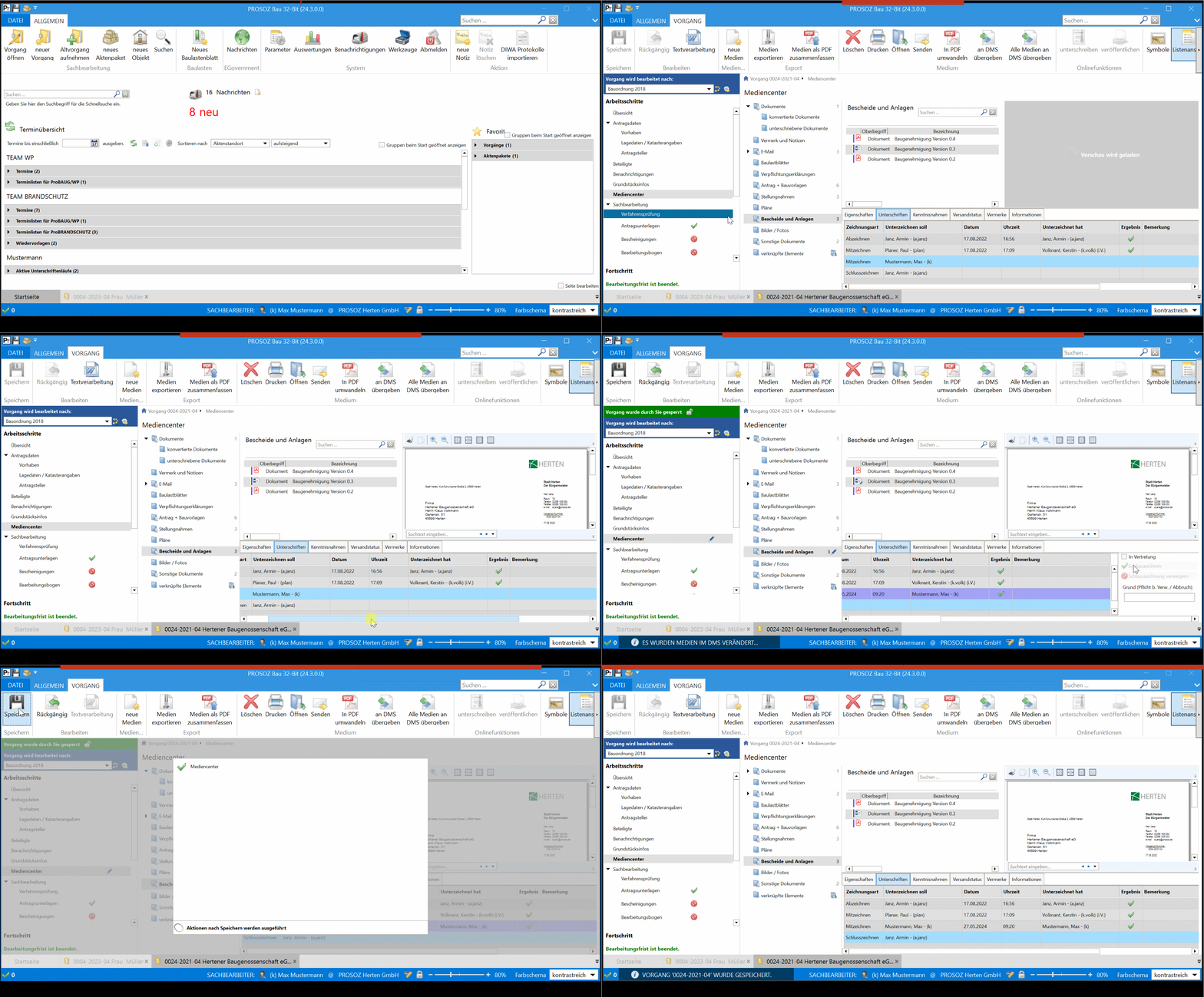
Sobald der Unterschriftlauf im Mediencenter für ein Dokument gestartet und mit Speichern  bestätigt wurde, bekommen die mit- und schlusszeichnenden Sachbearbeitenden, eine Benachrichtigung darüber, siehe Benachrichtigung für Unterschriftlauf einstellen.
Diese Funktion ist nur im Mediencenter plus möglich!
 Dokument mitzeichnen
Um diese Benachrichtigung aufzurufen, klicken Sie im Reiter Allgemein die Schaltfläche Benachrichtigungen  .
.
Es erscheint der Dialog „Benachrichtigungen“, siehe Benachrichtigungen aufrufen und drucken .
-
Klicken Sie auf den Anhang
 der Nachricht, die Sie zu einer Unterschrift auffordert.
Es öffnet sich das Mediencenter mit der Vorschau des zu zeichnenden Dokuments. -
Öffnen Sie das Dokument , lesen Sie es und entscheiden, ob Sie das Dokument unterschreiben werden.
-
Wenn Sie das Dokument unterschreiben, klicken Sie in den Dateieigenschaften im Reiter Unterschriften auf Mitzeichnen
 .
. -
Klicken Sie im Reiter Vorgang die Schaltfläche Speichern
, um Ihre Unterschrift zu speichern.
Die Unterschrift wird in der Tabelle im Reiter Unterschriften dokumentiert und der nächste Mitarbeitende in der Tabelle informiert.
In der Dokumenten-Übersicht des Mediencenters wechselt der Status in der Spalte Unterschriften von  auf
auf  .
.
Dokument schlusszeichnen
Um diese Benachrichtigung aufzurufen, klicken Sie im Reiter Allgemein die Schaltfläche Benachrichtigungen .
Es erscheint der Dialog „Benachrichtigungen“, siehe Benachrichtigungen aufrufen und drucken .
ODER
Sie rufen die Nachricht auf der Startseite in der Terminübersicht auf, siehe Terminübersicht.
Hierzu ist jedoch zwingend erforderlich, dass in den Einstellungen des Profils der Terminübersicht die Option Zu leistende Unterschriften anzeigen auf Ja einstellt ist, und der Empfänger ausgewählt wurde, siehe Termine/Wiedervorlagen einstellen
-
Klicken Sie im Dialog „Benachrichtigungen“ auf den Anhang
der Nachricht, die Sie zu einer Unterschrift auffordertODER
In der Terminliste doppelklicken Sie die Nachricht.
Es öffnet sich in beiden Fällen das Mediencenter mit der Vorschau des zu zeichnenden Dokuments. -
Öffnen Sie das Dokument , lesen Sie es und entscheiden, ob Sie das Dokument unterschreiben werden.
-
Wenn Sie das Dokument unterschreiben, klicken Sie in den Dateieigenschaften im Reiter Unterschriften auf Schlusszeichnen
. -
Klicken Sie im Reiter Vorgang die Schaltfläche Speichern
, um Ihre Unterschrift zu speichern.
Die Unterschrift wird in der Tabelle im Reiter Unterschriften dokumentiert und der Unterschriftlauf abgeschlossen.
In der Dokumenten-Übersicht des Mediencenters wechselt der Status in der Spalte Unterschriften von auf .
Der Unterschriftlauf ist damit abgeschlossen.
Unterschrift verweigern
Wenn Unterzeichnende nach der Prüfung mit dem Dokument nicht einverstanden sind, kann die Unterschrift verweigert werden.
Dafür tragen Sie zuerst im Feld Grund (Pflicht b. Verw. / Abbruch) den Grund der Verweigerung ein
Klicken Sie anschließend Mitzeichnung verweigern  geklickt.
Der Schalter wird erst dann aktiv, wenn Sie beginnen im Feld Grund (Pflicht b. Verw. / Abbruch)etwas einzutippen.
Klicken Sie im Reiter Vorgang die Schaltfläche Speichern .
Die Verweigerung wird gespeichert und im Mediencenter beim Dokument in der Spalte Unterschriften entsprechend angezeigt  .
.
Der Grund der Verweigerung, den Sie im Feld Grund (Pflicht b. Verw. / Abbruch) wird im Reiter Unterschriften in die Spalte Bemerkung übernommen und der Unterschriftlauf unterbrochen.
Erstellende des Unterschriftlaufs bekommen die Nachricht, dass die Unterschrift verweigert wurde.
Es gibt nun zwei Möglichkeiten darauf zu reagieren:
-
Dokument wird nicht geändert
-
Dokument wird überarbeitet
Dokument wird nicht geändert
Nach Rücksprache mit den Verweigernden setzen Sie als Verfasser des Unterschriftlaufs die Unterschriften zurück.
Hierzu klicken Sie in den Dateieigenschaften des Dokuments im Reiter Unterschriften auf Unterschriften zurücksetzen  .
.
Die Unterschriften werden alle zurückgesetzt.
Der Unterschriftlauf muss neu gestartet werden, siehe Benachrichtigung für Unterschriftlauf einstellen.
Dokument wird überarbeitet
Wenn es sich um ein PDF-Dokument handelt, kann es nicht mehr verändert werden. Deklarieren Sie es daher als ungültig.
Hierzu stellen Sie im Reiter Eigenschaften des Dokuments die Option Dokument ist ungültig auf Ja.
Ein ungültiges Dokument erkennen Sie im Mediencenter an der durchgestrichenen Bezeichnung.
-
Um das PDF-Dokument aber trotzdem bearbeiten zu können, rufen Sie im Reiter Vorgang die Historie
auf, siehe Historie anzeigen. -
In der Historie sehen Sie das Word-Dokument zu dem ungültigen PDF-Dokument.
-
Klicken Sie das Word-Dokument.
Es erscheinen die Dateieigenschaften mit dem Reiter Eigenschaften. -
Ändern Sie den Dokumentenstatus von Endgültig auf Entwurf.
Dafür müssen Sie über das Recht in der Rechteverwaltung PROSOZBau > Sachbearbeitung > Benutzer darf den Status von Dokumenten im Mediencenter zurücksetzen verfügen.
-
Klicken Sie im Reiter Vorgang die Schaltfläche Speichern
.
Nun können Sie das Dokument erneut bearbeiten und als PDF abspeichern. -
Im Anschluss können Sie den Unterschriftlauf erneut starten, siehe Benachrichtigung für Unterschriftlauf einstellen.
Der Vorteil dieser Bearbeitungsart besteht darin, dass der Unterschriftenlauf erhalten bleibt und nicht neu definiert werden muss.
Mit der Kopie des Dokumentes arbeiten
Das Word-Dokument befindet sich unter Historie und hat den Status Endgültig, siehe Historie anzeigen.
-
Klicken Sie mit der rechten Maustaste auf das Word-Dokument, um das Kontextmenü zu öffnen.
-
Wählen Sie im Kontextmenü kopieren, siehe Mediendatei verwalten und veröffentlichen.
-
Öffnen Sie den Medienordner in den das Dokument abgelegt werden soll und wählen Sie im Kontextmenü den Eintrag einfügen.
Das Dokument wird in den Ordner kopiert.
Mit dem Einfügen bekommt das Dokument automatisch den Status Entwurf. -
Richten Sie nun den Unterschriftlauf für das Dokument ein und starten ihn, siehe Benachrichtigung für Unterschriftlauf einstellen.
In Vertretung zeichnen
Falls Sachbearbeitende, die das Dokument mitzeichnen sollen, verhindert sind, können Sie eine Vertreter-Regel definieren, damit das Dokument rechtzeitig unterschrieben wird. Auf der Programm-Startseite der Kolleg:innen, die als Vertretende benannt sind, wird eine zusätzliche Wiedervorlage definiert mit einem Profil für die Vertretung.
-
Legen Sie ein Profil an, siehe Termine/Wiedervorlagen einstellen.
-
Stellen Sie in diesem Profil die Option Zu leistende Unterschriften anzeigen auf Ja.
-
Wählen Sie nun im Feld für Sachbearbeitende, für die Sie die Vertretung übernehmen.
Dadurch sehen Sie, als Vertretender, auf Ihrer Startseite in der Terminübersicht welche aktiven Unterschriftläufe Sie vertreten. Sie bekommen die Benachrichtigung über eine bevorstehende Unterschrift der Kolleg:innen und können in Vertretung das Dokument unterschreiben. -
Doppelklicken Sie das Dokument in der Terminübersicht.
Es wird im Mediencenter geöffnet. -
Markieren Sie nun in den Dateieingenschaften im Reiter Unterschriften die Option In Vertretung.
-
Klicken Sie nun Mitzeichnen
 , um das Dokument in Vertretung zu unterschreiben.
 -
Klicken Sie im Reiter Vorgang die Schaltfläche Speichern
.
Die Daten werden synchronisiert und im Reiter Unterschriften wir die Tabelle um die Spalten Unterzeichnen soll und Unterzeichnet hat ergänzt. In diesen Spalten werden die Namen der jeweiligen Sachbearbeitenden automatisch eingetragen.
War der Artikel hilfreich?

|

|
Verwandte Themen
Benachrichtigungen aufrufen und drucken
Benachrichtigung für Unterschriftlauf einstellen
Termine/Wiedervorlagen einstellen
Mediendatei verwalten und veröffentlichen